

- 対象読者: AlienGate で初めて脆弱性診断を実施するセキュリティエンジニア、IT マネージャー、CISO
- 適用範囲:
app.aliengate.io— インフラセキュリティ(Infrastructure Security)→ 脆弱性スキャナー(Vulnerability Scanner) - 所要時間: セットアップに約 10 分、その後スキャンに 10〜90 分(選択するエンジンによって異なります)
このガイドで得られるもの
このガイドを最後まで進めると、次のものが手に入ります。
- テスト許可のある資産をまとめたワークスペース
- 実際のアプリケーションユーザーとしてログインした状態で、いずれかの資産に対して実行される Web Application Scan
- スキャナーがリクエスト単位で何をしているかをそのまま表示するライブコンソール
- 重大度で絞り込み、修正担当者に引き渡せるトリアージ済みの検出結果一覧
スキャンを実行する前に: 診断対象は、自組織が所有している資産、または書面で診断の許可を得ている資産に限ってください。認証付きのディープスキャンは、実際のリクエストを数千件送信し、フォームを送信し、リンクをたどります。本番環境への変更と同じ扱いとし、日程を調整して担当チームに周知し、可能であればステージング環境から始めてください。
開始前の準備
1. オンボーディングと最初のドメインスキャンを完了する
AlienGate のアカウントを作成すると、オンボーディングの一環として、登録したドメインに対するパッシブなベースライン診断が実行されます。内容は OSINT スキャナー(OSINT scanner)、ウェブサイトスキャナー(Website scanner)、サブドメイン検出(Subdomain finder)、漏えいチェック(Breach check)です。これはバックグラウンドで実行されるため、完了を待つ必要はありません。
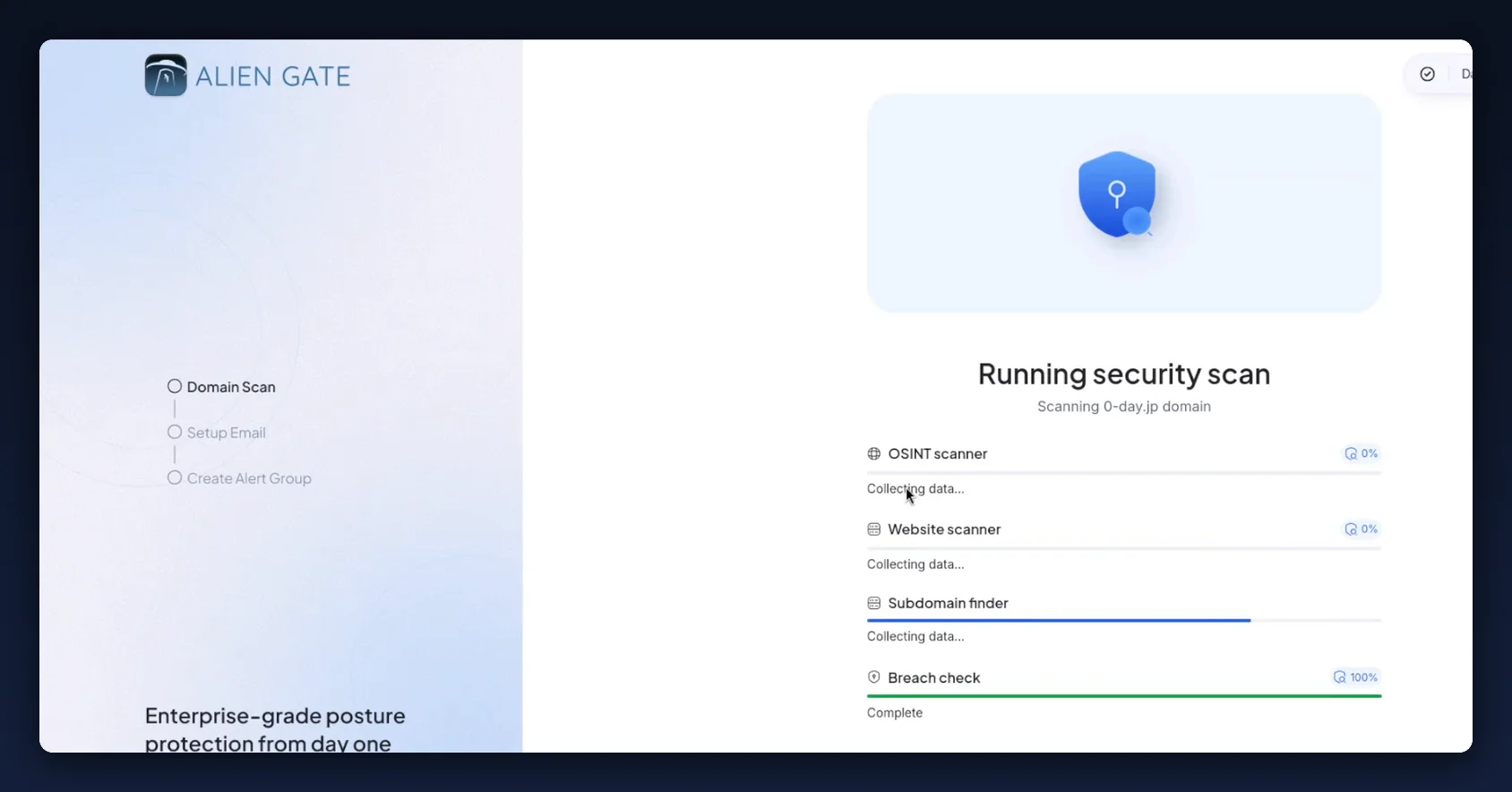
オンボーディングでは、左側のレールに沿って 3 つのステップを進めます: ドメインスキャン(Domain Scan)→ メール設定(Setup Email)→ アラートグループ作成(Create Alert Group)。メールのステップでは、情報漏えいやダークウェブでの露出を AlienGate に監視させるメールアドレスを追加します。アラートグループのステップでは、どのトリガーでアラートを発報するかを決めます。
2. ワークスペースを作成する
ワークスペースは、ドメイン、インフラ、チームへのアラートをまとめるコンテナです。名前には製品名ではなく、事業部や環境に対応した名称を付けてください(例: Zeroday Production)。
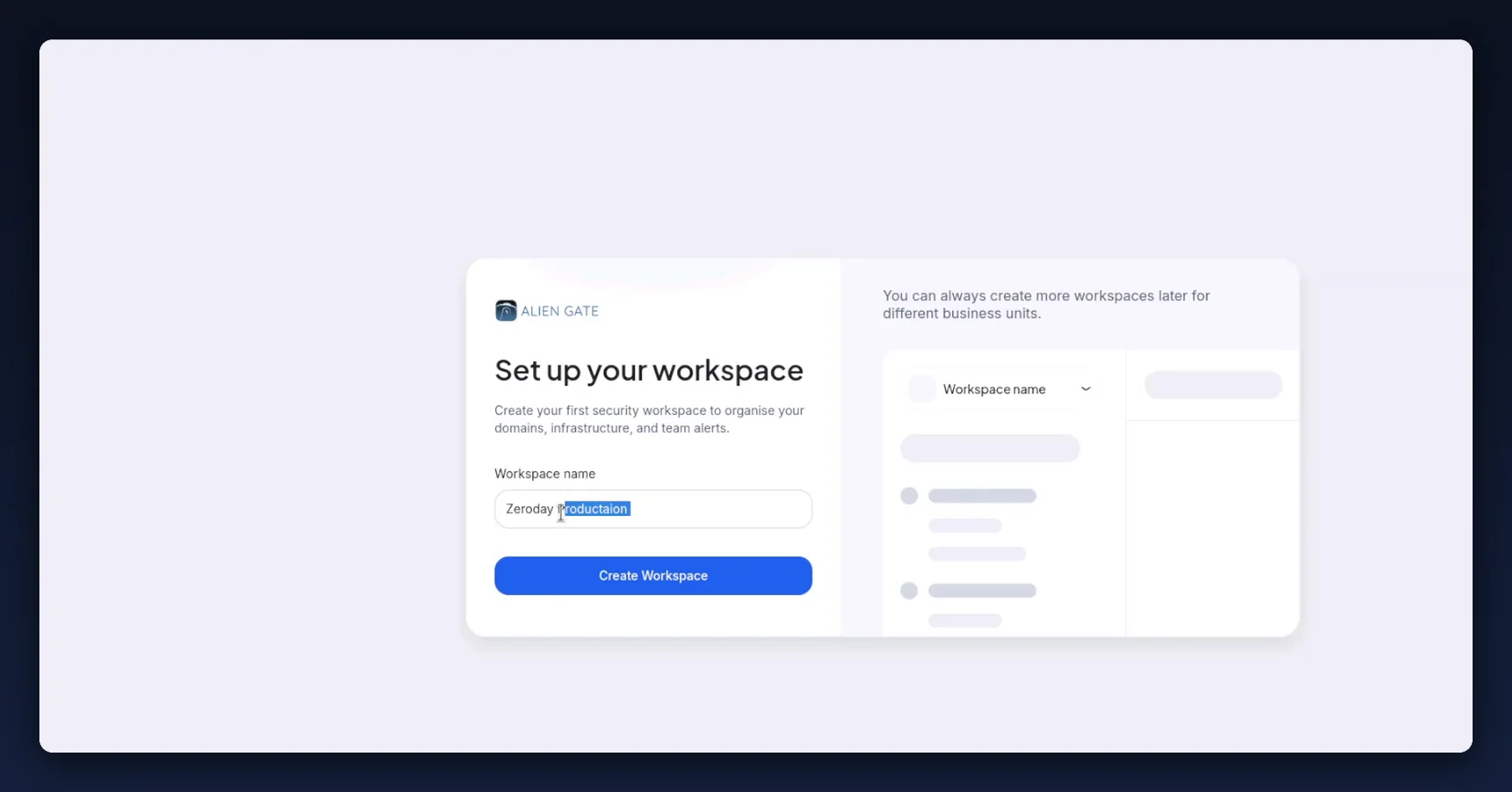
ワークスペースは、事業部ごとに後から追加できます。切り替えは、左サイドバー上部のワークスペースピッカーから行います。
3. プランの上限を確認する
脆弱性診断の実施可能量はご契約のプランによって決まります。スキャンのスケジュールを立てる前に確認してください。
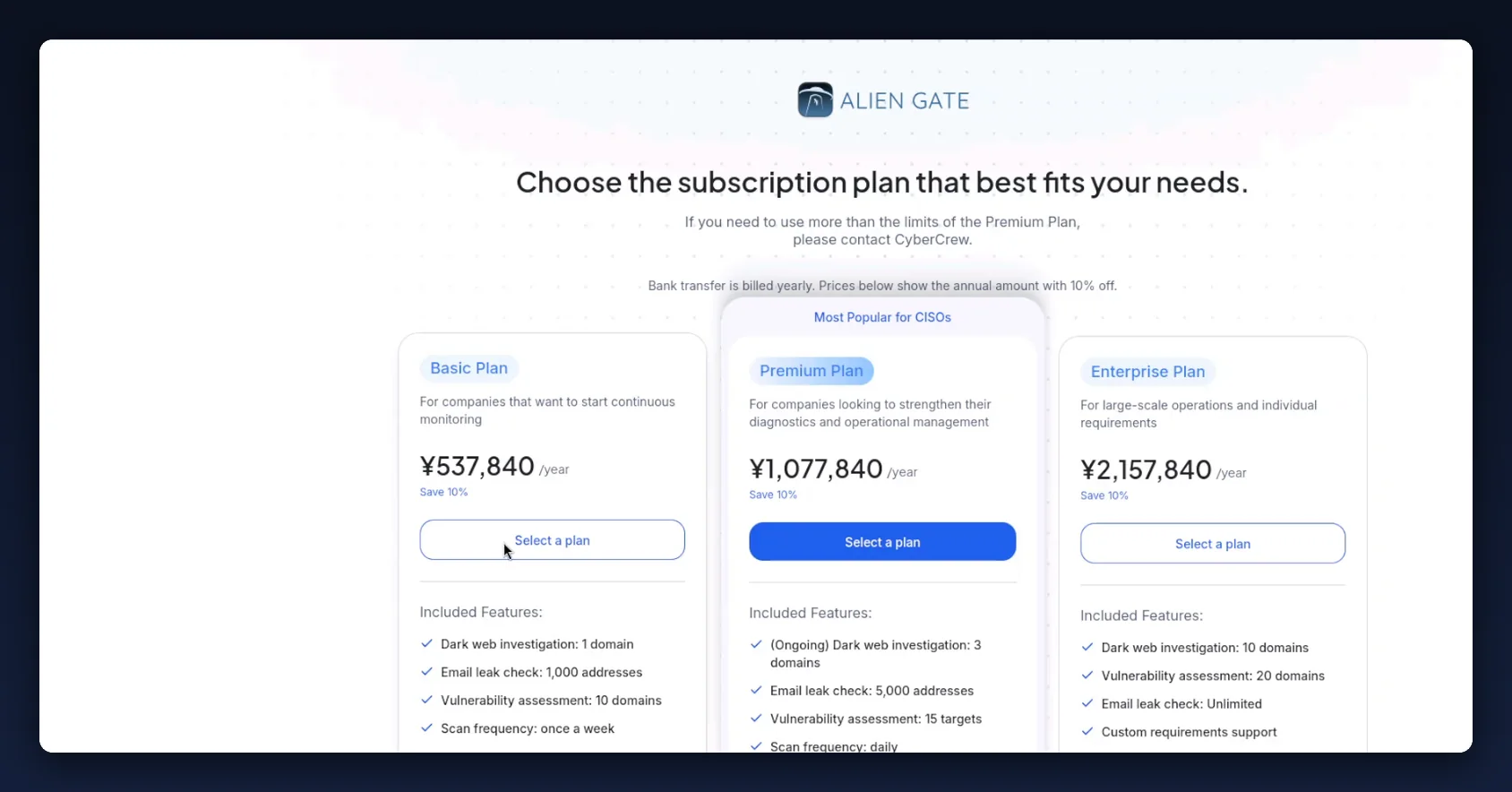
| Basic | Premium | Enterprise | |
|---|---|---|---|
| 価格(年払い・銀行振込) | ¥537,840 / 年 | ¥1,077,840 / 年 | ¥2,157,840 / 年 |
| 脆弱性診断 | 10 ドメイン | 15 ターゲット | 20 ドメイン |
| スキャン頻度 | 週 1 回 | 毎日 | 個別要件に対応 |
| ダークウェブ調査 | 1 ドメイン | 3 ドメイン(継続) | 10 ドメイン |
| メール漏えいチェック | 1,000 アドレス | 5,000 アドレス | 無制限 |
銀行振込のお支払いは年払いで、上記の価格には年払い 10% 割引がすでに含まれています。Premium の上限を超えてご利用になりたい場合は、CyberCrew までお問い合わせください。
4. 資産が検証済みであることを確認する
脆弱性スキャナー(Vulnerability Scanner)を実行できるのは、検証済みの資産に対してのみです。先に インフラセキュリティ(Infrastructure Security)→ ウェブサイトと IP(Websites & IPs) でドメインと IP を追加して検証してください。未検証のものは、ステップ 4 のターゲット一覧に表示されません。
ダッシュボード
オンボーディングが完了すると、ダッシュボード(Dashboard)(概要タブ)が表示されます。ここはスキャンを行う画面ではなく、セキュリティ態勢を確認する画面です。エンタープライズリスクスコア、アクティブな重大脅威、監視中のドメイン、全重大度にわたる検出結果の合計、脅威発見タイムライン、インシデント内訳が表示されます。
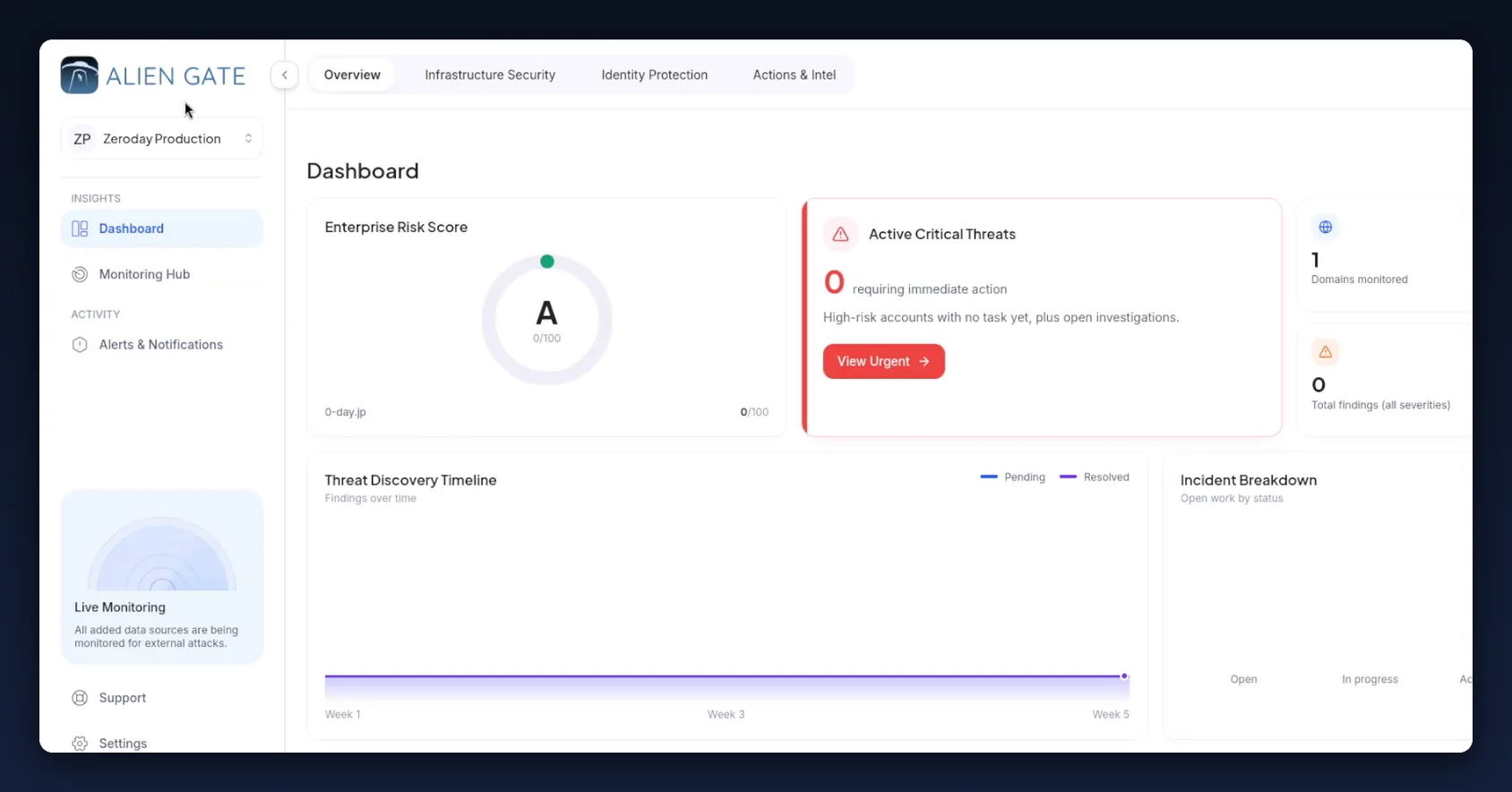
「現状はどうなっているか」を把握するために使用します。「この資産をテストしたい」場合は、インフラセキュリティ(Infrastructure Security)に移動してください。
ステップ 1 — 脆弱性スキャナーを開く
インフラセキュリティ(Infrastructure Security)→ 脆弱性スキャナー(Vulnerability Scanner)(app.aliengate.io/dashboard/vulnerability-assessment)を開きます。
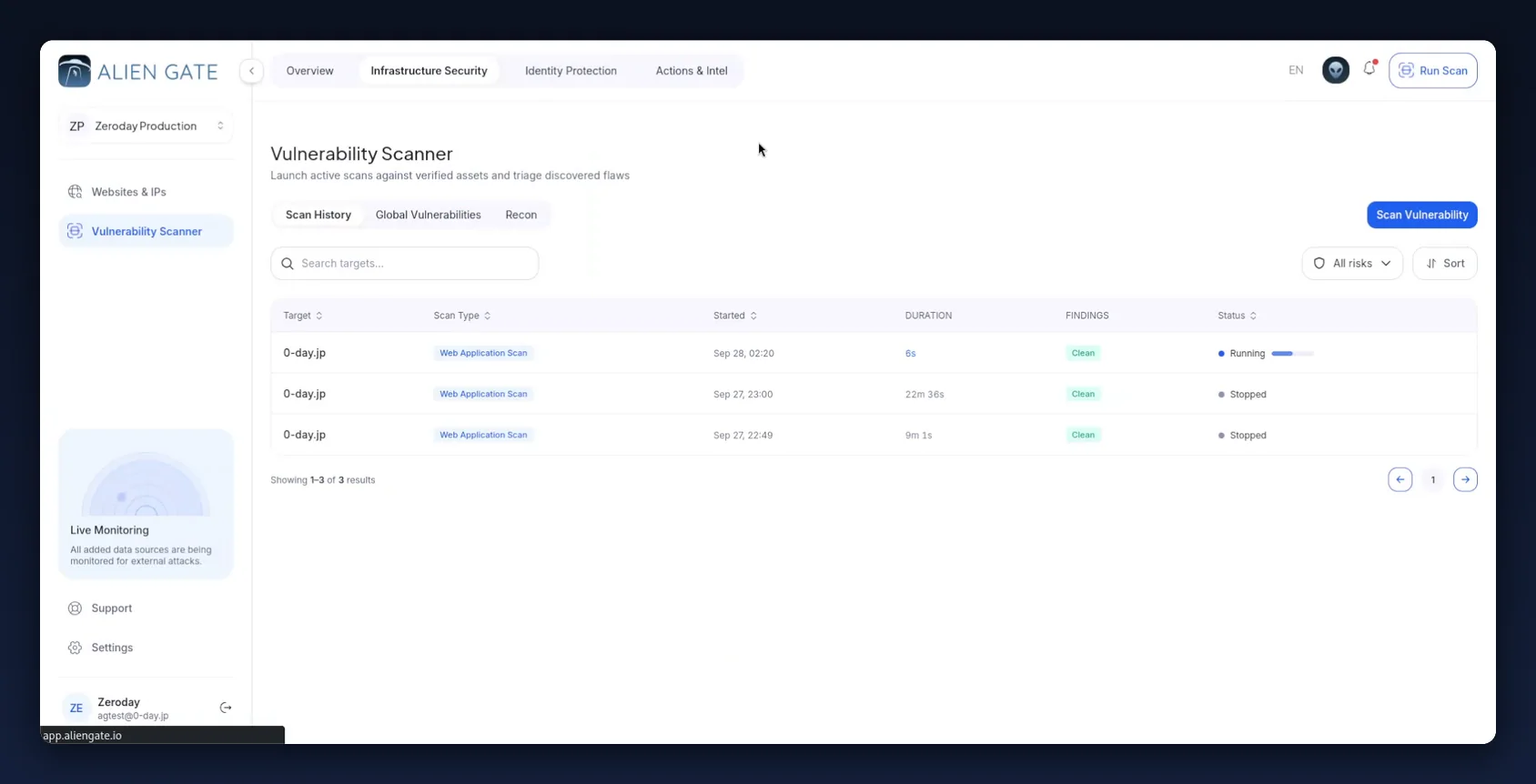
このページには 3 つのタブがあります。
| タブ | 内容 |
|---|---|
| スキャン履歴(Scan History) | 実行したすべてのスキャン — ターゲット、スキャンタイプ、開始時刻、所要時間、検出件数、ステータス |
| グローバル脆弱性(Global Vulnerabilities) | スキャン横断で重複を排除した検出結果一覧。トリアージ用です |
| リコン(Recon) | リコンエンジンによる観測結果(サブドメイン、公開されている攻撃対象領域)。脆弱性ではなく、参考情報です |
スキャン履歴の各行には、Queued、Running、Stopped のいずれかのステータス(Status)と、検出件数(Findings)バッジ(まだ何も検出されていない場合は Clean)が表示されます。履歴が長い場合は、検索ボックス、All risks フィルター、Sort を使って絞り込みます。
ステップ 2 — Scanner Console を開く
Scan Vulnerability(スキャン履歴タブの右上)をクリックします。Scanner Console が全画面モーダルで開き、3 つのペインが表示されます。左がスキャンタイプ、中央がターゲット、右がライブのセキュリティターミナルです。
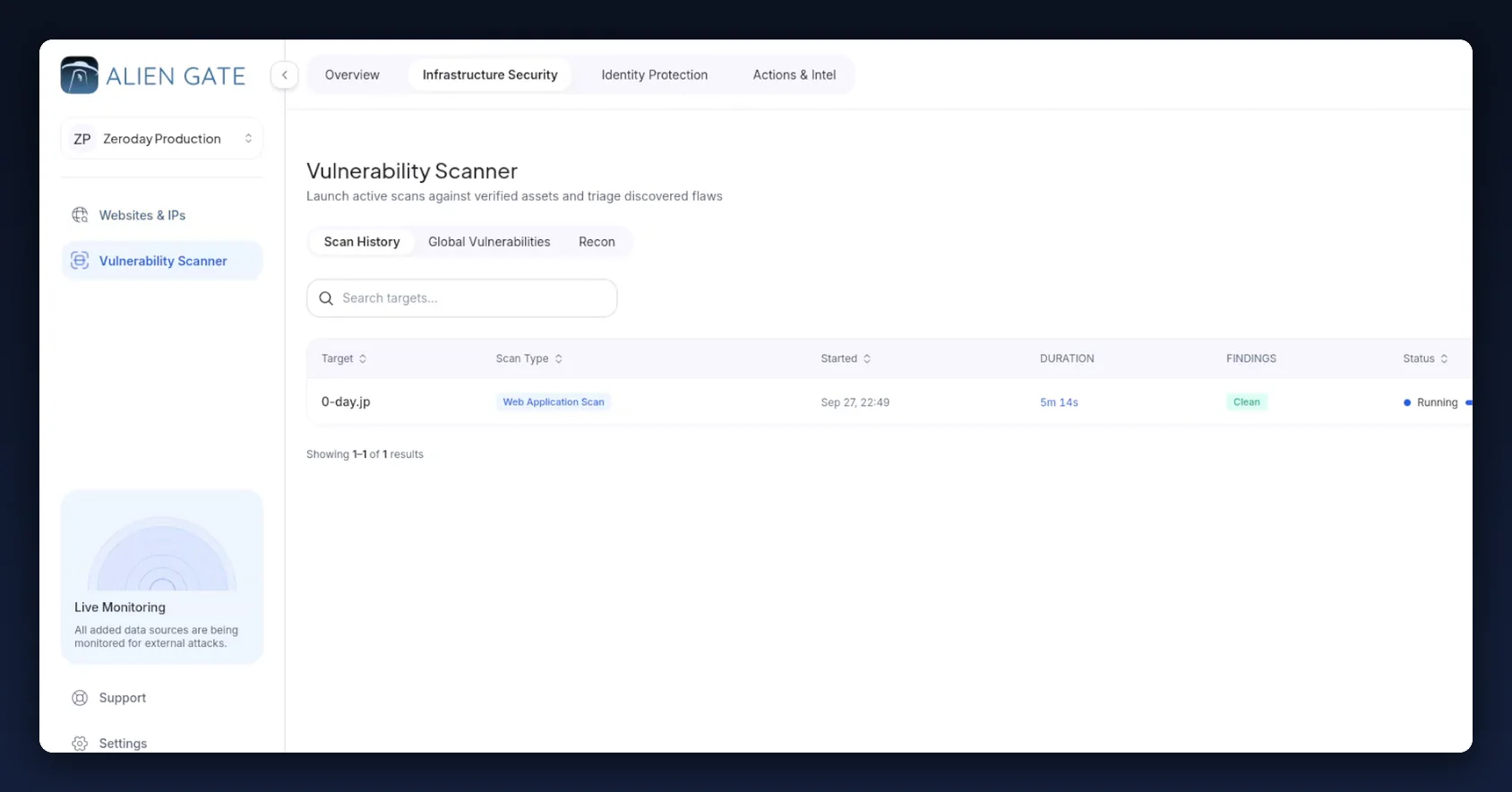
右側のターミナルは、コンソールを開いた時点からリアルタイムで動作します。ロードされたエンジン、SSL/TLS の初期化、境界の到達性、ジョブを処理しているスキャナーノードなどが表示されます。
ステップ 3 — スキャンタイプを選ぶ
プリセットは 3 種類あり、それぞれの目安時間が表示されます。
| スキャンタイプ | 所要時間の目安 | 実行内容 |
|---|---|---|
| Quick Perimeter Scan | 約 30 分 | SSL 解析 + ウェブサイトリコン |
| Full Web Application Audit | 約 90 分 | すべてのスキャンエンジン |
| カスタム(Custom) | 可変 | チェックを入れたエンジンのみ |
カスタム(Custom)を選ぶと、個別のエンジンが展開されます。
脆弱性スキャン
| エンジン | 所要時間 | 用途 |
|---|---|---|
| ネットワークスキャン(Network Scan) | 約 15 分 | 公開ポートとネットワーク層のサービス |
| Web Application Scan | 約 30 分 | インジェクション、XSS、セッション管理、セキュリティヘッダー、SSRF |
| SSL/TLS 解析(SSL/TLS Analysis) | 約 10 分 | 証明書とプロトコルの設定 |
専用スキャナー
| エンジン | 所要時間 | 用途 |
|---|---|---|
| WordPress スキャン(WordPress Scan) | 約 20 分 | WordPress 本体、プラグイン、テーマの問題 |
| クラウドスキャン(Cloud Scan) | 約 15 分 | AWS、Azure、GCP の設定不備 — バケットの所有者、ユーザーなど |
| Kubernetes スキャン(Kubernetes Scan) | 約 20 分 | Kubernetes の設定不備と脆弱性 |
リコン(観測結果であり、脆弱性ではありません)
| エンジン | 所要時間 | 用途 |
|---|---|---|
| ウェブサイトリコン(Website Recon) | 約 20 分 | 使用技術と攻撃対象領域のマッピング |
| サブドメイン検出(Subdomain Finder) | 約 10 分 | 把握していなかったホストの発見 |
最初の診断でのおすすめ: Custom → Web Application Scan を選択してください。このエンジンはアプリケーションを実際に動かして診断するもので、所要時間は約 30 分です。また、ステップ 5 の認証付きスキャンの効果が得られるのもこのエンジンだけです。通信経路の設定も確認したい場合は、SSL/TLS 解析を追加してください。
ステップ 4 — ターゲットを選択する
Scan Targets ペインには、検証済みの資産が一覧表示されます。All / Domains / IPs タブで絞り込み、名前で検索し、診断したい資産にチェックを入れるか、Select all を使用します。一覧下のカウンター(0 of 1 selected)で選択数を確認でき、ペイン上部のバッジには選択可能な総数が表示されます。
最初は 1 つのターゲットから始めてください。認証付きのディープスキャンは、5 件を同時に実行するよりも、状況を把握しやすく、アプリケーションの担当者にも説明しやすくなります。
ステップ 5 — 認証付きスキャンを有効にする
表面的なスキャンと本格的な診断を分けるのが、このステップです。有効にしない場合、スキャナーが確認できるのは公開ページだけです。有効にすると、ログイン後のすべてのページに到達できます。
Authenticated scan までスクロールし、Enabled に切り替えます。
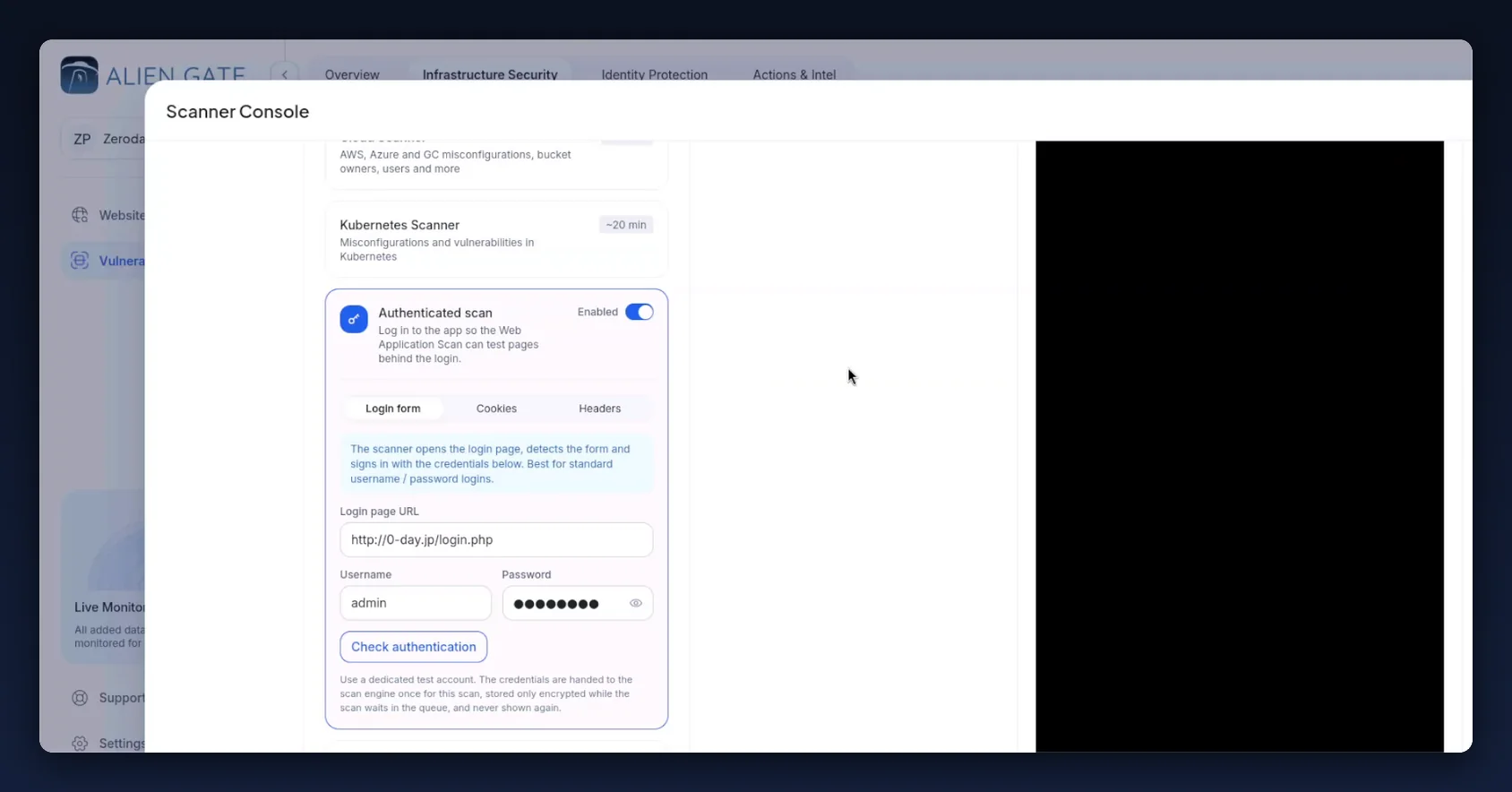
認証方式は 3 種類あります。
| 方式 | 使用する場面 |
|---|---|
| Login form | 標準的なユーザー名 / パスワードによるログイン。スキャナーがログインページを開いてフォームを検出し、指定した認証情報でサインインします。 |
| Cookies | 有効なセッションをすでにお持ちで、Cookie をスキャナーに直接渡したい場合。 |
| Headers | トークンまたは API キーによる認証(例: ベアラートークン)。 |
Login form 方式では、次の項目を指定します。
- Login page URL — フォームがあるページ(例:
http://0-day.jp/login.php)。ログイン後のトップページではありません - Username
- Password
専用のテストアカウントを使用してください。 AlienGate は、認証情報をそのスキャンに限ってスキャンエンジンへ一度だけ渡します。スキャンがキューで待機している間のみ暗号化して保存し、その後は表示しません。テストアカウントには、実際に診断したい権限レベルを付与してください。また、実在する管理者の個人アカウントを使い回すことは絶対に避けてください。
ステップ 6 — 実行前にログインを確認する
Check authentication をクリックします。必ず実施してください。ログインに失敗していることに気づかないままディープスキャンを実行すると、30 分を無駄にしたうえ、ログインページだけを診断した、問題がなさそうに見えるレポートが出力されてしまいます。
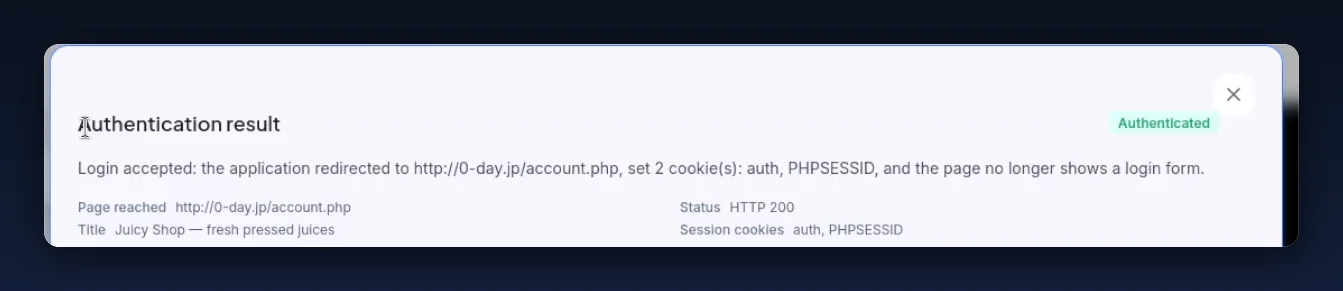
確認に成功すると、Authenticated バッジと、その根拠が表示されます。
- アプリケーションが行ったリダイレクトと、設定された Cookie
- Page reached — スキャナーが最終的に到達した URL
- Title — スキャナーが確認したページタイトル
- Status — HTTP ステータスコード
- Session cookies — 現在保持している Cookie
- ページのレンダリング済みプレビュー。ログインフォームに戻っておらず、ログイン後の画面であることを目視で確認できます。
確認に失敗する場合、よくある原因は次のとおりです。ログイン URL がフォームではなくトップページを指している、フォームが読み込み後に JavaScript で描画される、CAPTCHA や MFA のプロンプトがある、アカウントがロックされている。原因を解消してから再確認してください。MFA やトークン方式のログインでは、Cookies または Headers 方式に切り替えるのが通常の回避策です。
ステップ 7 — スキャンオプションを調整する
Scan options セクションでは、スキャンの深さ、範囲、速度を制御します。
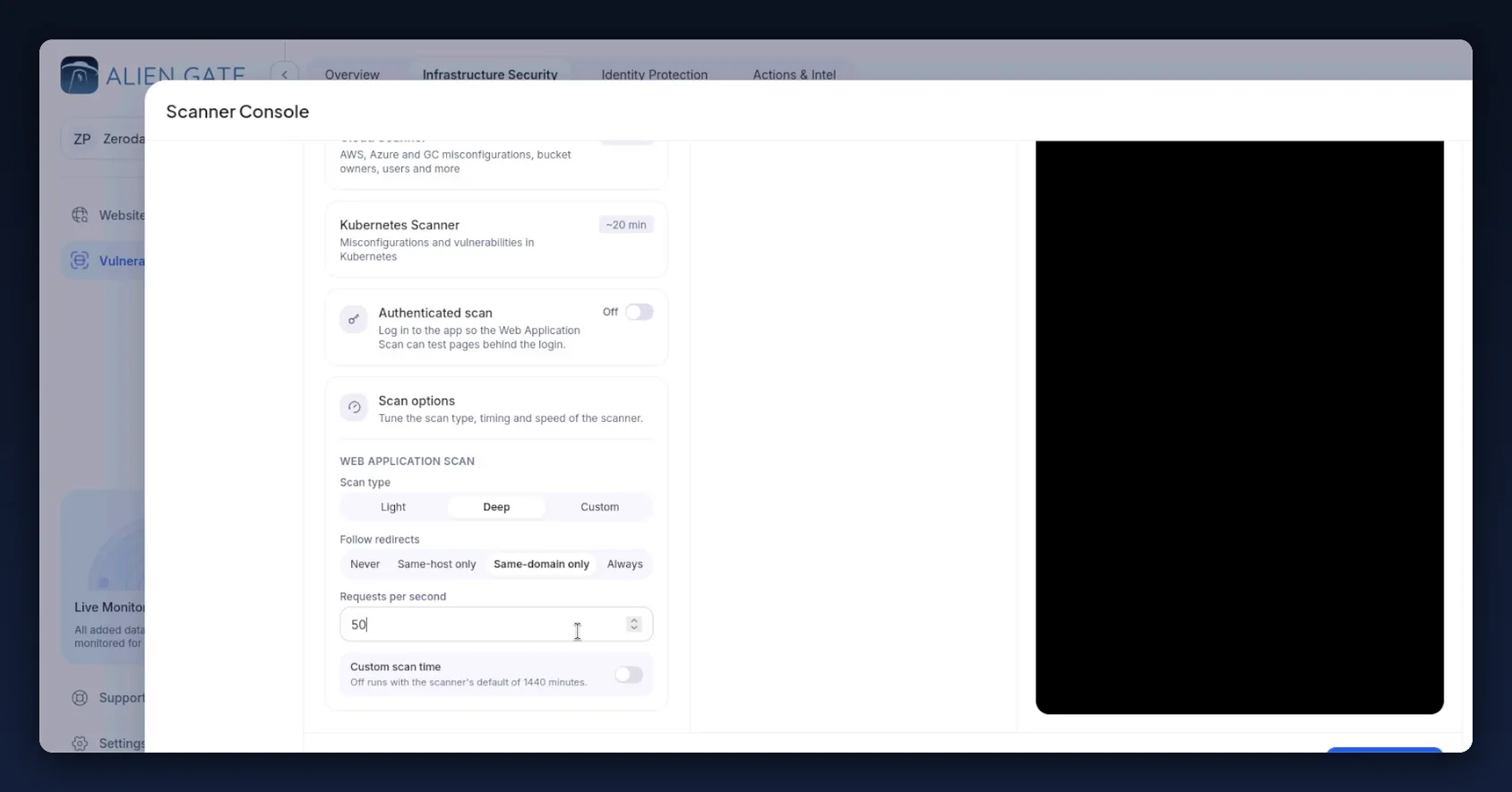
| オプション | 設定値 | 目安 |
|---|---|---|
| Scan type | Light · Deep · Custom | 本格的な診断には Deep を使用します。Light は簡易的な動作確認向けです。 |
| Follow redirects | Never · Same-host only · Same-domain only · Always | Same-domain only が安全な既定値です。自組織が所有するサブドメインは対象に含めつつ、第三者のホストには立ち入りません。 |
| Requests per second | 数値、既定値は 100 |
本番環境では下げてください。まずは 50 が妥当で、アプリケーションにレート制限がある場合や脆弱な場合はさらに下げます。 |
| Custom scan time | トグル | オフの場合、スキャナーの既定値である 1440 分で実行されます。厳密な時間制限が必要な場合にのみオンにしてください。 |
最も慎重に検討したい設定は Requests per second です。これは影響範囲を制御する設定で、小規模な本番アプリケーションに対して 100 rps で実行すると、意図しない負荷テストになってしまいます。
ステップ 8 — スキャンを実行する
コンソール下部の Launch Scan をクリックします。スキャンはただちにスキャン履歴に Queued として表示され、スキャナーノードが取得すると Running に切り替わります。
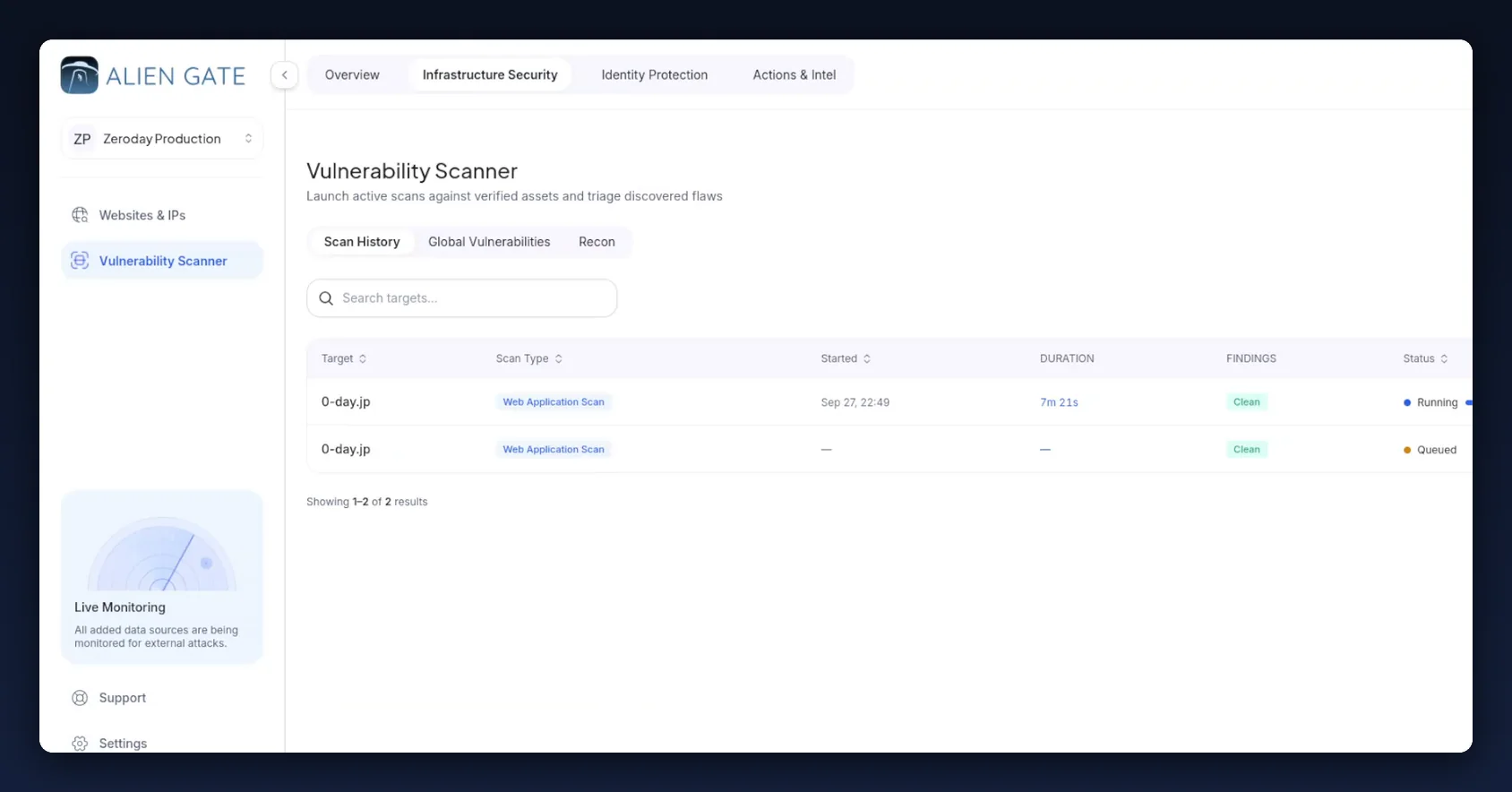
複数のスキャンをキューに入れて、ページを離れても問題ありません。スキャンはサーバー側で実行されるため、タブを閉じても継続します。
ステップ 9 — スキャンの様子をライブで確認する
実行中のスキャンで Scanner Console を開き直すと、ライブビューが表示されます。
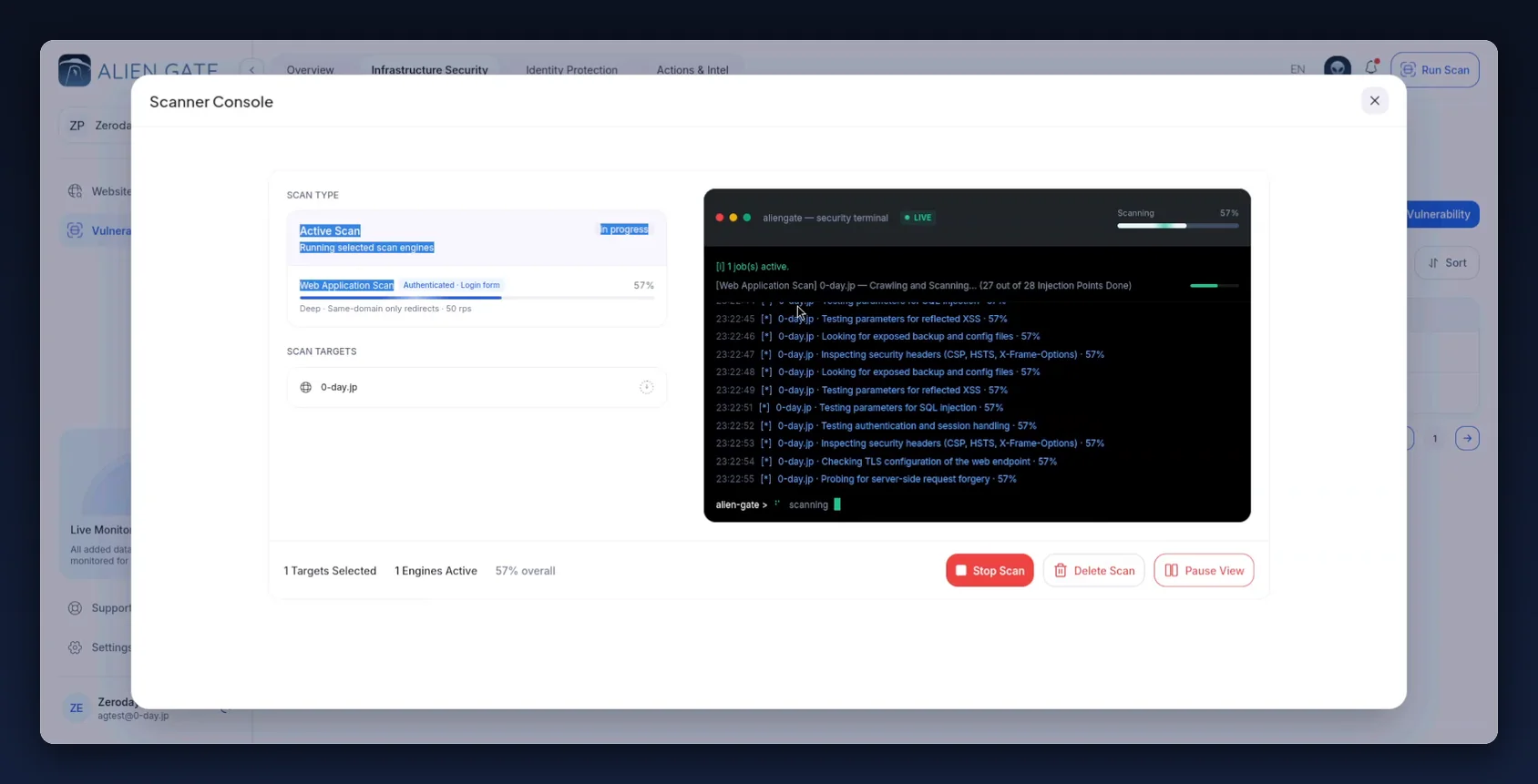
コンソールには次の情報が表示されます。
- Active Scan — In progress:エンジン、認証モード(
Authenticated · Login form)、進捗率 - 実効設定を 1 行にまとめた表示 —
Deep · Same-domain only redirects · 50 rps - タイムスタンプ付きのアクティビティをストリーミング表示する LIVE ターミナル:クロールの進捗と完了したインジェクションポイント、SQL インジェクションおよび反射型 XSS についてテストしたパラメーター、公開されているバックアップファイルや設定ファイル、セキュリティヘッダー(CSP、HSTS、X-Frame-Options)、TLS 設定、認証とセッション管理、サーバーサイドリクエストフォージェリ
- フッターのサマリー — 選択したターゲット数、稼働中のエンジン数、全体の進捗率
実行中は 3 つの操作が使用できます。
| 操作 | 動作 |
|---|---|
| Pause View | ターミナルの出力を停止し、内容を読めるようにします。スキャン自体は継続します。 |
| Stop Scan | スキャンを終了します。すでに検出された結果は保持され、実行は Stopped になります。 |
| Delete Scan | スキャンとその結果を削除します。 |
ログを見るのは、設定ミスを早期に発見するのに最も手早い方法です。すべての行が同じページを報告している場合は、クロール範囲か認証の設定が誤っています。30 分待つよりも、停止して修正するほうが低コストです。
ステップ 10 — 検出結果をトリアージする
スキャンが完了したら、Global Vulnerabilities タブに切り替えます。上部のセレクターからスキャンを選択します。有効なフィルターはチップとして表示されます(例: Scan: Web Application Scan · 0-day.jp · Sep 27, 23:00)。
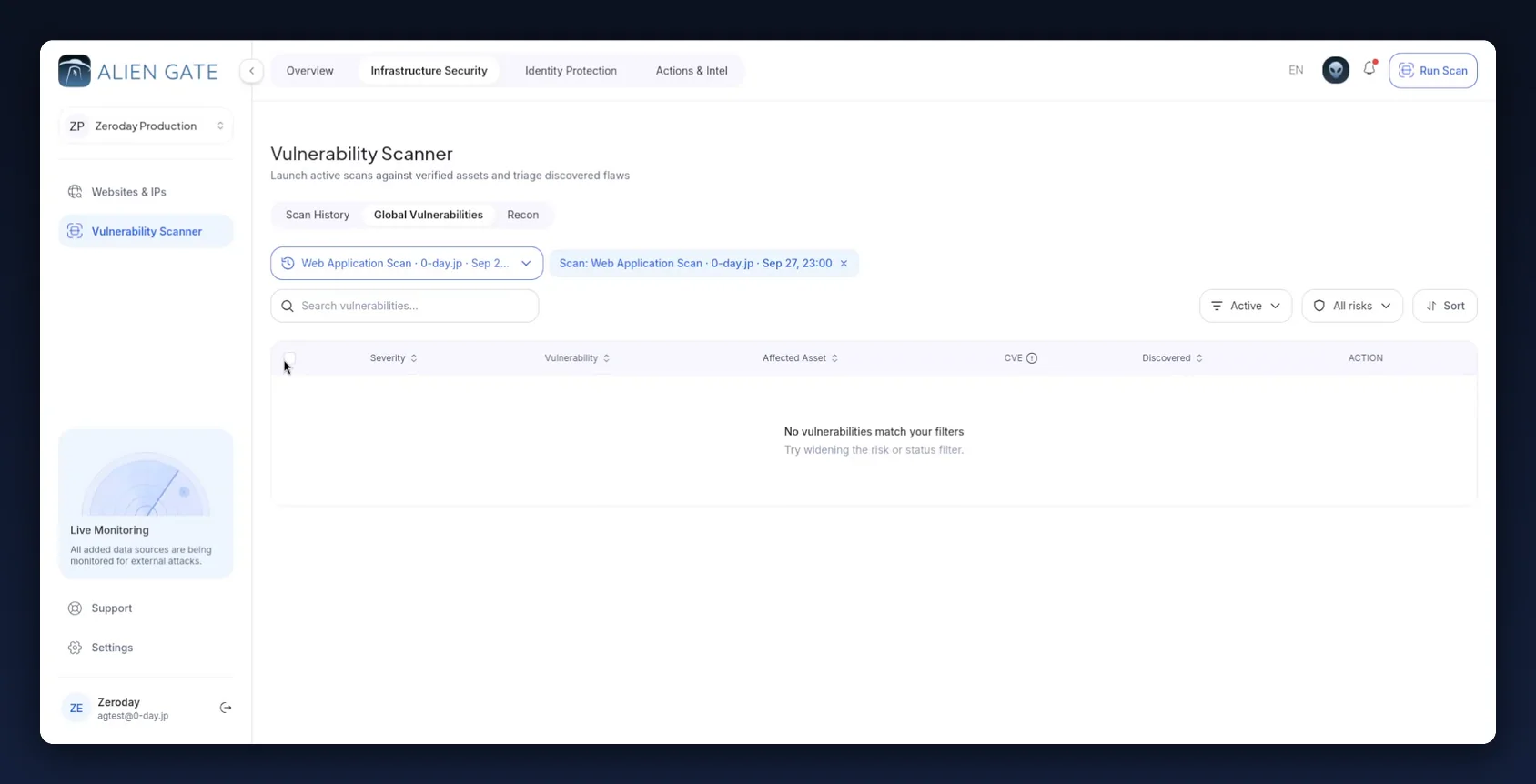
テーブルには、検出結果ごとに Severity、Vulnerability、Affected Asset、CVE、Discovered、Action の列が表示されます。そのほかに、次の機能があります。
- Search vulnerabilities — 名前で特定の種類の問題を検索します
- Active — ステータスフィルター。解決済みや受容済みの検出結果は表示から除外されます
- All risks — 重大度フィルター
- Sort — 重大度または発見日で並べ替えます
- 一括操作用の行チェックボックス
検出結果があるはずなのにテーブルが空の場合は、資産に問題がないと結論づける前にフィルターを広げてください。空の状態のメッセージ(No vulnerabilities match your filters)が示しているのはフィルターの条件であり、資産の状態ではありません。スキャン履歴の Findings 列で、スキャンが実際に何かを検出したかどうかも確認してください。
実用的なトリアージの順序:
- 対象の資産にかかわらず、まず Critical と High から対応します。
- 同じ重大度の中では Affected Asset で並べ替え、担当チームごとにグループ化します。検出結果ごとにチケットを起票するよりも、チームごとに 1 つのチケットにまとめるほうが効率的です。
- CVE があるものはパッチ管理へ、ないものはコードまたは設定の変更として扱います。
- 誤検知は、メモを添えて解決済みにします。これにより、次回スキャンとの差分が意味のあるものになります。
ステップ 11 — 再スキャンして完了させる
脆弱性診断は、修正が検証されて初めて完了します。
- 修正がリリースされたら、同じスキャン設定(エンジン、認証、深さがすべて同じ)で再実行します。設定が異なるスキャンは再スキャンとは言えません。
- スキャン履歴で前回の実行結果と比較します。比較する項目は、所要時間、検出件数、および新しいスキャンで絞り込んだグローバル脆弱性の一覧です。
- 実施サイクルを決めます。Basic は週次、Premium は毎日のスキャンに対応しています。その場その場でスキャンするのではなく、ご契約プランの上限に合わせてスケジュールを組むと、ダッシュボードの脅威発見タイムラインが点の集まりではなく、傾向として読み取れるようになります。
クイックリファレンス
10 秒でわかる手順
Infrastructure Security → Vulnerability Scanner
  → Scan Vulnerability
    → Scan type:   Custom → Web Application Scan
    → Targets:     select one verified asset
    → Auth:        Enabled → Login form → Check authentication
    → Options:     Deep · Same-domain only · 50 rps
    → Launch Scan
  → Scan History (watch)  →  Global Vulnerabilities (triage)
スキャンのステータス
| ステータス | 意味 |
|---|---|
Queued |
受理済みで、スキャナーノードの割り当て待ち |
Running |
実行中 — ライブコンソールを利用可能 |
Stopped |
ユーザーが途中で終了。部分的な結果は保持される |
よくある間違い
| 間違い | 結果 | 対処 |
|---|---|---|
| 認証なしで実行する | 公開ページのみがテストされ、レポートが問題なしに見える | 認証付きスキャンを有効にして、動作を確認する |
| Check authentication を省略する | ログインページのスキャンに 30 分を費やす | 実行前に必ず確認する |
| Requests per second を 100 のままにする | 本番アプリケーションへの負荷が急増する | 本番では 50 以下に下げる |
Follow redirects: Always |
所有していないホストにスキャナーが立ち入る | Same-domain only を使用する |
| グローバル脆弱性のテーブルが空なのを「問題なし」と判断する | フィルターの影響で実際の検出結果が隠れる | フィルターを広げ、スキャン履歴の Findings 列と照合する |
次のステップ
- インフラセキュリティ(Infrastructure Security)→ ウェブサイトと IP(Websites & IPs) — 次のスキャンの前に、資産を追加して検証します
- リコンタブ(Recon) — 途中で見つかったサブドメインや攻撃対象領域。次回のターゲット選定の材料になります
- アラートと通知(Alerts & Notifications) — ダッシュボードを確認しに行かなくても、新たな重大な検出結果が通知されます
- サポート(Support) — アプリ内の左サイドバー下部にあります
この記事のスクリーンショットは、デモ用に意図的に脆弱に作られたアプリケーション 0-day.jp に対して AlienGate で撮影したものです。画面に表示されているワークスペース名、ターゲット、認証情報、所要時間は、そのデモ環境の値です。